


泰克示波器設置為中文界面
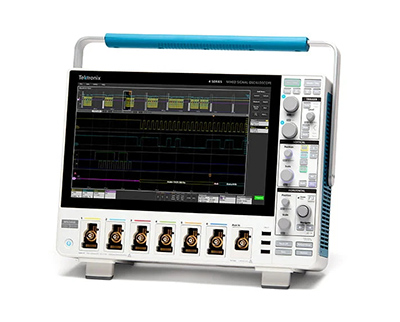
以下是將泰克示波器設置為中文界面的通用步驟,具體操作可能因型號而異,但大致流程相似。不同型號的泰克示波器在設置中文界面時可能存在細微差別,以下是一種普遍適用的方法,并以MSO22型號為例進行說明:
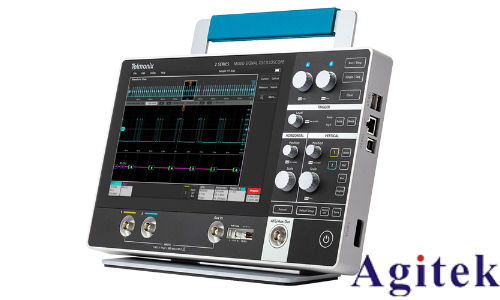
泰克示波器設置中文界面的方法
泰克示波器作為電子測量領域的重要工具,其多功能性和高性能受到廣泛認可。為了方便國內用戶操作,泰克示波器通常支持多種語言顯示,包括中文。本文將詳細介紹如何將泰克示波器設置為中文界面,以提高操作的便捷性。
一、進入系統設置界面
確保示波器已開啟并完成自檢,進入正常工作狀態。在示波器的面板找到并按下標有“Utility”的實用工具按鈕。通常,該按鈕位于面板的顯眼位置,便于操作。按下后,屏幕上會彈出實用工具菜單,其中包含一系列系統相關的設置選項。
二、定位語言設置選項
在彈出的“Utility”菜單中,使用示波器上的通用旋鈕(一般標注為“a”)或方向鍵進行導航。瀏覽菜單內容,尋找名為“Language”(語言)的選項。在某些型號中,該選項可能位于“System”(系統)子菜單下。如果在“Utility”菜單中未直接看到“Language”選項,可以進入“System”選項后再查找。
三、選擇中文語言
一旦找到“Language”選項,屏幕上會顯示示波器支持的所有語言列表,包括英語、法語、德語、簡體中文和繁體中文等。通過旋轉通用旋鈕“a”,將光標移至“中文(簡體)”或“中文(繁體)”選項,根據個人習慣選擇相應的中文版本。選擇后,按下旋鈕或確認按鍵(通常為“Enter”或“OK”)進行確認。
四、保存并應用設置
在選擇中文語言后,部分型號的示波器會自動完成設置并立即將界面切換為中文顯示。然而,有些型號可能需要進一步操作來保存設置。如果屏幕上出現“是否保存設置”的提示,選擇“是”或按下對應的保存按鍵。在某些情況下,完成設置后,需按特定步驟應用新設置,例如再次按下“Utility”按鈕退出設置菜單。
五、處理設置未生效的情況
如果按照上述步驟操作后,示波器界面仍未切換為中文,可以嘗試重啟示波器。關閉電源,等待數秒后再重新開啟,以便設備加載新的語言設置。如果重啟后依然未顯示中文,可能是由于示波器的固件版本較舊,不支持中文顯示或存在其他異常情況。此時,建議查閱用戶手冊,確認型號及固件版本對中文語言的支持情況,或聯系技術支持尋求進一步的幫助。
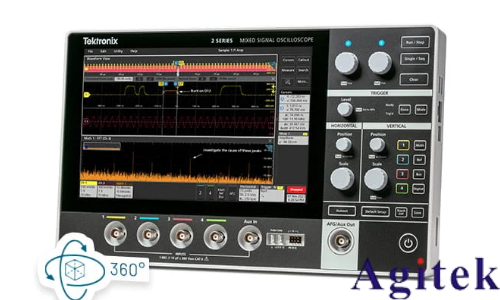
通過以上步驟,用戶可以順利將泰克示波器的界面設置為中文,從而更加便捷地進行操作和測量。
 關注官方微信
