


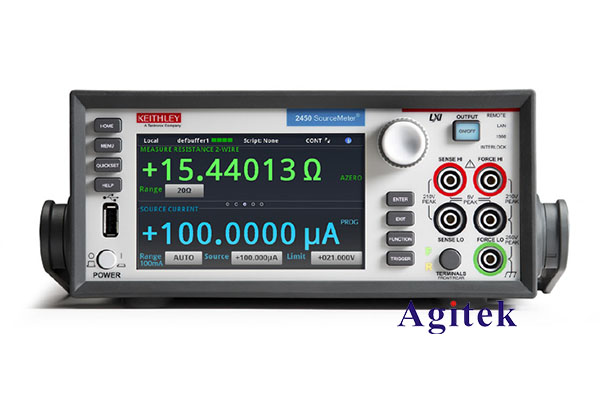
吉時利2450源表自動化測試軟件參數設置指南
在現代測試環境中,自動化測試軟件對于提升測試效率和準確性至關重要。吉時利(Keithley)2450源表廣泛應用于電氣測量和材料特性分析,而其自動化測試軟件則是實現高度準確測試的關鍵工具。本文將詳細介紹如何設置吉時利2450源表自動化測試軟件的參數,為用戶提供清晰的操作指南。
一、設備準備
在開始設置之前,請確保以下條件得到滿足:
1. 設備連接:確保吉時利2450源表與計算機已通過USB或GPIB接口成功連接。
2. 軟件安裝:確保已正確安裝吉時利2450源表的自動化測試軟件。可以從吉時利官網或設備隨附的光盤獲取該軟件。
二、啟動軟件
1. 打開軟件:雙擊桌面的快捷方式或從開始菜單中找到并打開吉時利2450源表的自動化測試軟件。
2. 選擇設備:軟件啟動后,通常會顯示可用設備列表。選擇你的2450源表并點擊“連接”按鈕。
三、設置測試參數
在成功連接設備后,可以進行參數設置。以下是常見的參數設置步驟:
1. 設置電壓/電流參數
- 選擇模式:在軟件界面的主菜單中,選擇“測試設置”或“測量配置”,根據測試需求選擇電壓源模式或電流源模式。
- 輸入數值:在相應的輸入框中輸入所需的電壓值或電流值。例如,若您想設置電壓為5V,請在電壓輸入框中輸入5,單位一般為伏特(V)。
2. 測量范圍選擇
- 設定范圍:選擇測量范圍,例如標定電流和電壓的最小和最大值。這一步驟對于保證測量精準度至關重要,可以避免因超過測量范圍而導致的測試錯誤。
3. 設置測試模式
- 選擇連續測試還是單次測試:在“測試模式”選項中,選擇合適的測試模式。若需持續記錄數據,可選擇“連續測試”模式,若僅需一次性測試,則選“單次測試”。
4. 數據采集設置
- 設定采樣頻率:在數據采集設置中,可以選擇合適的采樣頻率。較高的采樣頻率可采集更多的數據點,但也會對系統性能造成一定負擔。
- 數據記錄格式:選擇數據記錄格式,支持CSV、TXT等格式,便于后續的數據分析與處理。
5. 設定安全保護
- 過載保護:在“保護設置”中,可以設定過載保護參數,以防止設備因異常發生故障。設定適當的過電壓和過電流閾值,可以有效保護源表和測試對象。
四、測試執行
在所有參數設置完成后,可以進行測試:
1. 運行測試:點擊“開始測試”按鈕,系統將自動執行設定的測試并記錄數據。
2. 監控測試進度:在測試過程中,可以通過軟件界面實時監控測試進度和數據變化。
3. 數據保存:測試結束后,確保數據成功保存,根據需要選擇保存路徑和文件名。
五、數據分析與報告
測試完成后,軟件通常提供數據分析功能。用戶可以使用這些功能對數據進行統計分析、圖形化處理等,最終生成測試報告。
- 選擇分析工具:在數據分析菜單中選擇合適的工具,進行數據圖表的生成與分析。
- 生成報告:設置報告格式,生成最終報告,方便后續審閱或提交。
六、常見問題與解決方案
1. 設備無法連接:檢查連接線纜,確保接口插緊,或者嘗試更換USB端口。
2. 測試數據異常:檢查輸入參數設置是否正確,確認測試對象沒有問題。
3. 軟件崩潰:如軟件頻繁崩潰,考慮更新至最新版本或重新安裝。
吉時利2450源表的自動化測試軟件為用戶提供了靈活、高效的測試方案。通過正確設置各項參數,用戶能夠實現高精度的測量,并獲得有效的測試數據。這些步驟雖然看似復雜,但只要按照上述指南進行操作,就能順利完成參數設置并進行有效測試。如果在使用過程中遇到困難,可以隨時咨詢吉時利的技術支持團隊。
希望本指南能幫助您更好地使用吉時利2450源表的自動化測試軟件,從而提升實驗和測試的效率!
 關注官方微信
