


普源示波器采集的波形傳輸給信號發生器教程
這個功能是信號發生器與示波器的無縫連接功能,數字示波器可以捕獲麻煩的信號,然后重放任意波形發生器。使得工程師可以可重復的方式創建和使用“真實”信號。
以下以DS1000Z與DG4000操作為例:
1、使用數字示波器捕獲感興趣的波形
2、將波形文件傳輸到任意波形發生器
3、使用任意波形發生器來獲取捕獲的波形

要求:
? Rigol DS1000Z系列示波器
? Rigol DG4000系列信號發生器
? 帶RF扼流圈的Rigol USB電纜
操作步驟:
1、打開兩臺儀器的電源
2、將USB電纜的大扁平端插入任意波形發生器的前面板USB輸入將電纜的另一端插入示波器的后面板USB輸入
3、配置示波器以捕獲感興趣的信號:可以使用RUN / STOP按鈕或SINGLE觸發模式來隔離單個波形并防止其他波形觸發普源示波器。
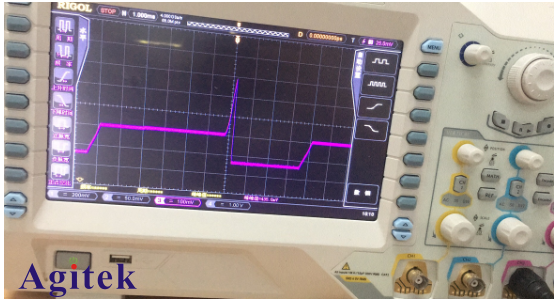
4、按DG4000上的ARB按鈕激活任意波形功能
5、按向下箭頭訪問ARB菜單的第2頁
6、按選擇波形

7、按已存波形

8、 DS1000Z應作為DISK下的選項顯示
9、將瀏覽器目錄設置為DIR并使用滾輪導航到DS1000Z。示波器上的活動通道應在文件名中顯示為ON
10、將BROWSER設置為FILE并導航到要復制的示波器通道。
11、按讀取將波形從示波器傳輸到發生器。
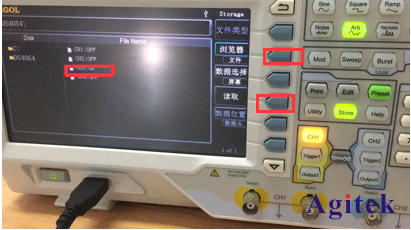
12、現在生成器的顯示應顯示捕獲的波形,您可以使用任意波形設置來調整波形的參數(FREQ,AMPL)。
13、您可以使用示波器確認輸出對您的應用是否正確,將DG4000的輸出連接到示波器的輸入并啟用輸出通道。
將波形保存到非易失性存儲器:
DG4000使用的有效任意波形實際上位于易失性緩沖區中,并且僅暫時存儲在儀器中。您可以將任意波形傳輸到DG4000內部存儲器中的一個非易失性位置,以便以后使用,也可以將其保存到外部USB驅動器以備將來使用。
1、按STORE>將文件類型設置為任意波文件

2、選擇ARB位置并按保存
3、命名文件并使用滾輪保存以突出顯示感興趣的字符,然后按SELECT鍵輸入字符
4、當您完成命名文件后,按SAVE將文件存儲到非易失性存儲器
以上就是普源示波器采集的波形傳輸給信號發生器教程,你學會了嗎?如果你還有其他疑問,歡迎登陸安泰測試進行咨詢了解。
 關注官方微信
